VS2019中如何配置SFML的案例
1 2 3 4 5 6 7 8 9 10 11 12 13 14 15 16 17 18 19 20 21 22 23 24 25 26 27 28 29 30 31 32 33 34 35 36 37 38 39 40 41 42 43 44 | 一.版本说明 本人用的SFML的版本是SFML2.5.1 解压后安装,本文示例目录为D:\ThirdLib\SFML-2.3.2。 百度网盘下载:内含16个小游戏的源代码。https://pan.baidu.com/s/1hHgLp0BITPK5WlUjuZq3iA(提取码:kc1h) 本人使用的是visual studio 2019的社区版 二.配置环境步骤 1.新建一个C++空项目 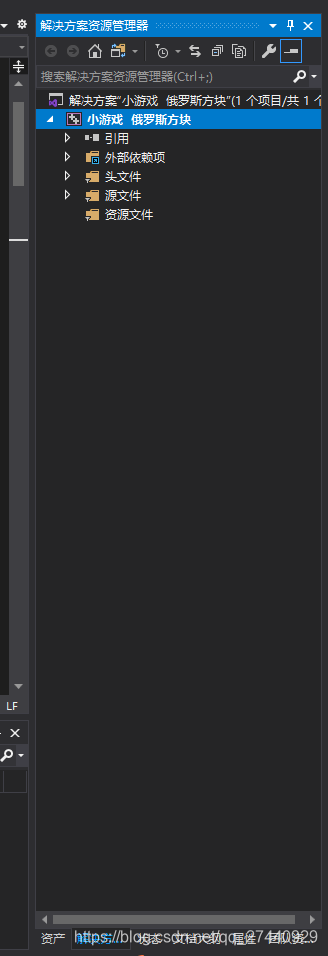 2.右击打开属性一栏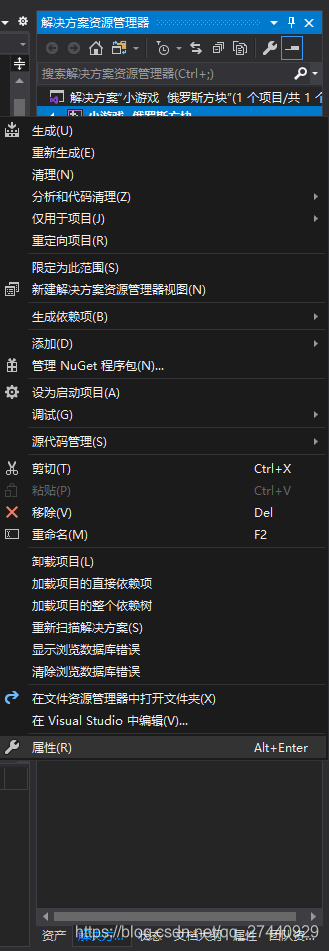 3. a.c\c++ → 一 般 →附加 包含目录 加 入 D:\ThirdLib\SFML-2.3.2\include 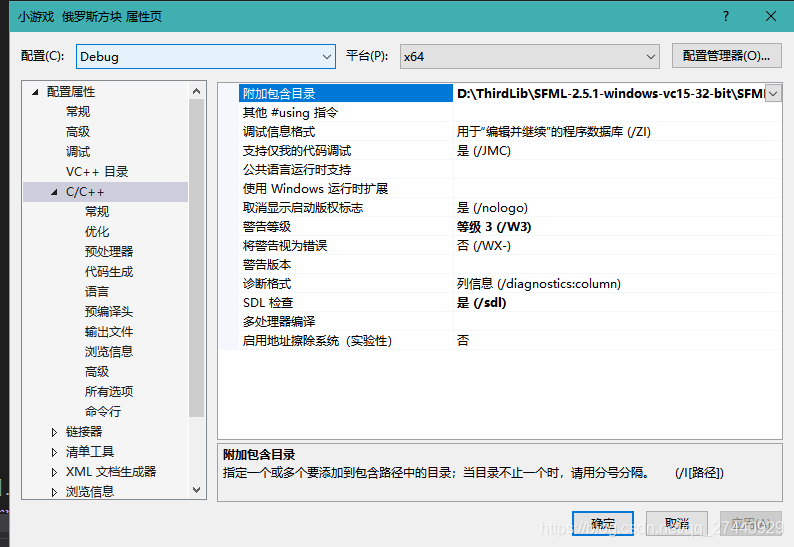 b.连接器→常规→ 其他程序库目录,加入 D:\ThirdLib\SFML-2.3.2\lib 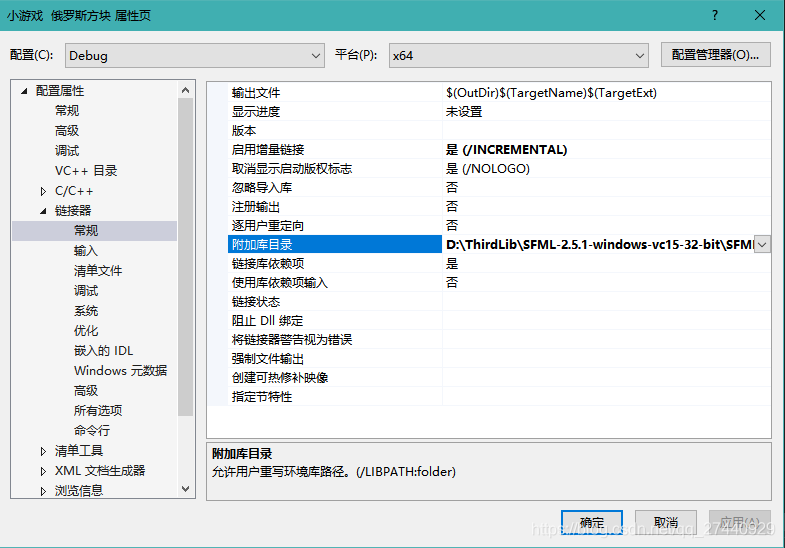 c. 连接器→输入→其他相依性,加入sfml-graphics-d.lib;sfml-window-d.lib;sfml-system-d.lib;sfml-audio-d.lib; 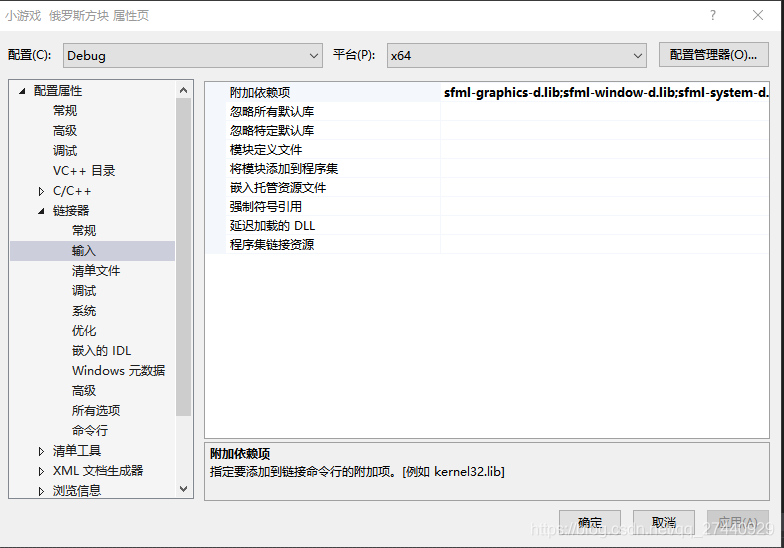 4.将SFML2.5.1的解压文件的bin目录内所有的dll文件拷贝到系统文件中 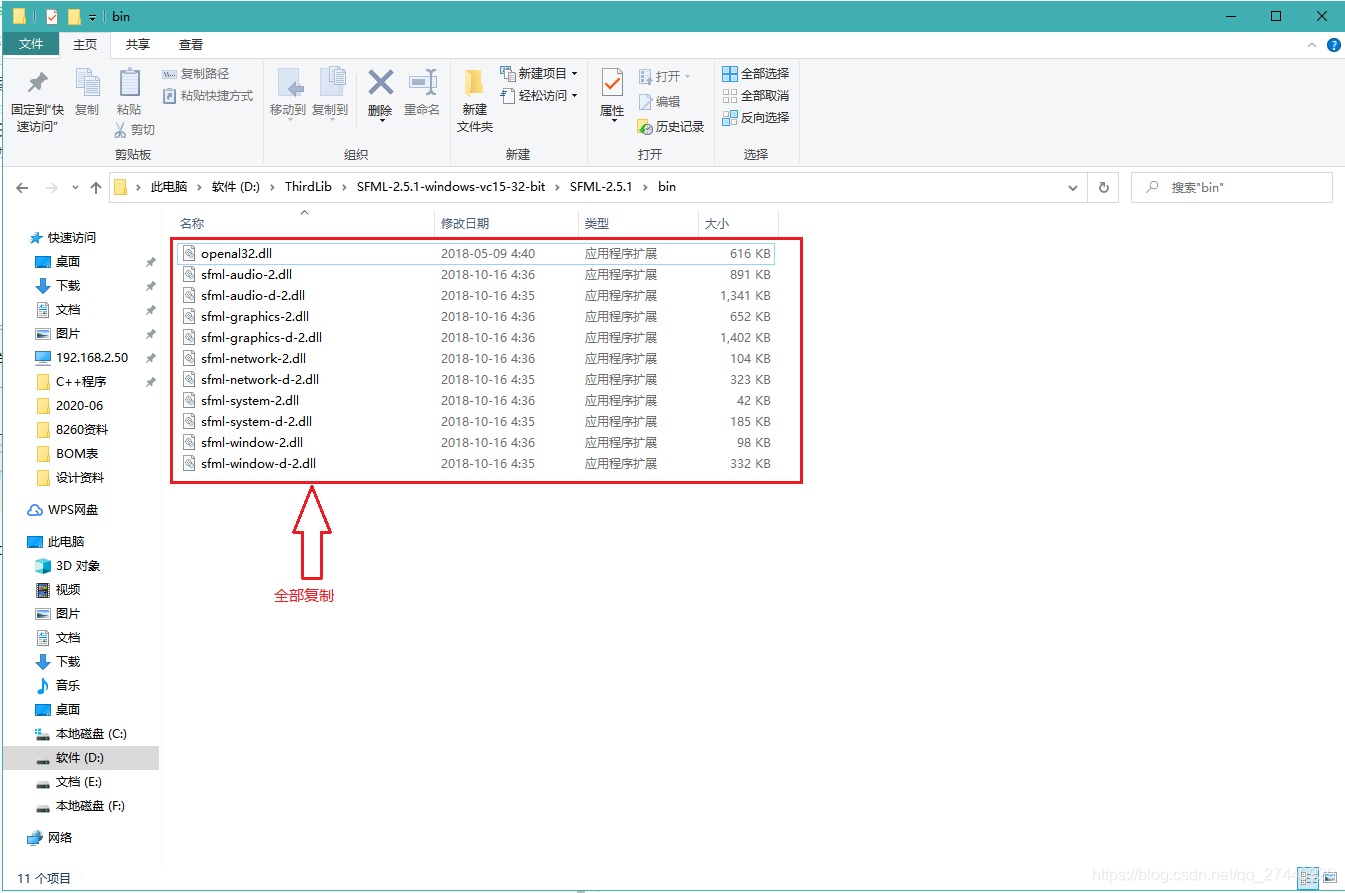 分别复制到: 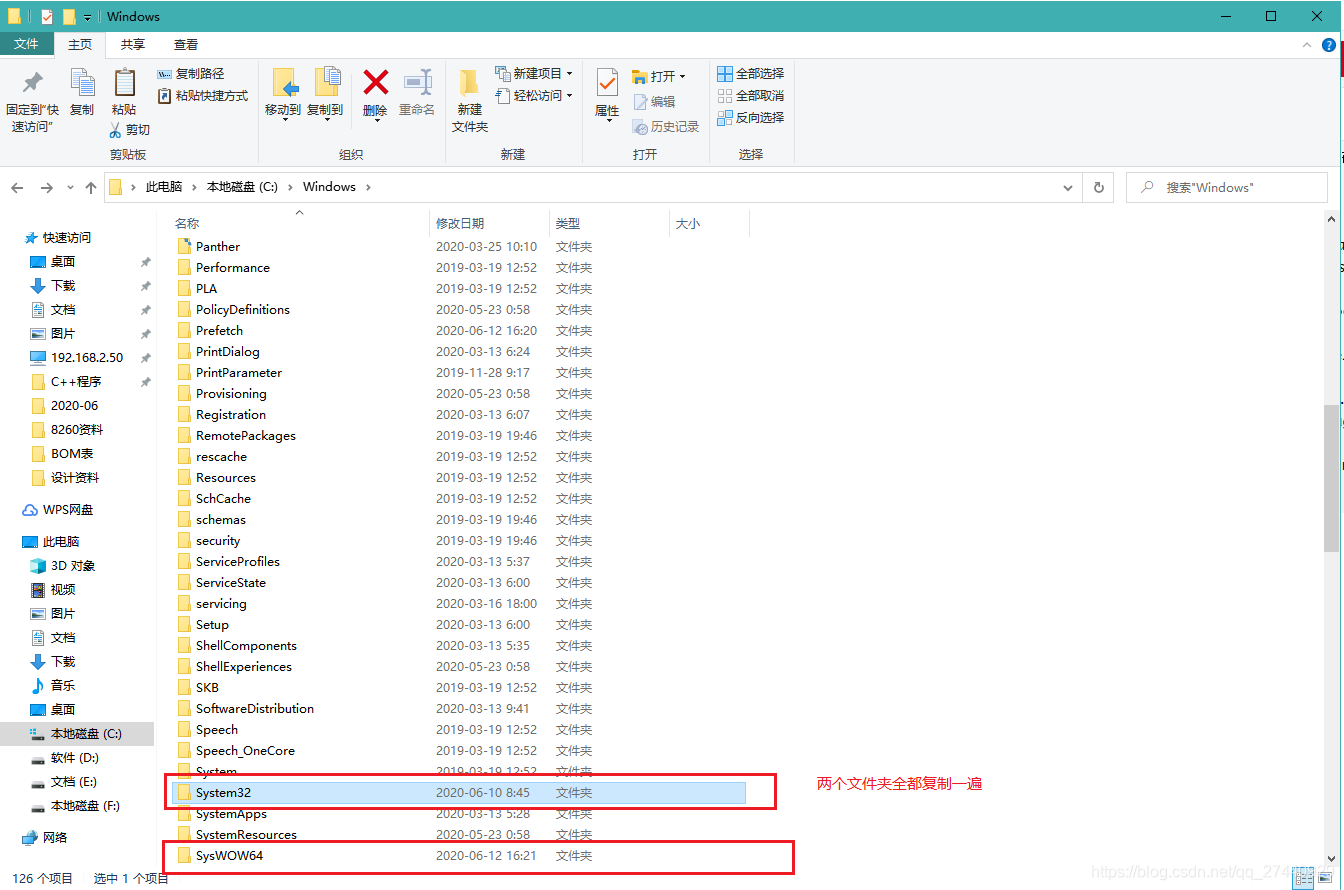 三.开始一段代码测试一下 键入代码,此例创建一个简单的(200x200) 窗体,并在窗体中间创建一个半 径为 100 的圆形,圆形填充绿色。 #include <SFML/Graphics.hpp> int main() { sf::RenderWindow window(sf::VideoMode(200,200),"SFML works"); sf::CircleShape shape(100.f); shape.setFillColor(sf::Color::Green); while(window.isOpen()) { sf::Event evt; while(window.pollEvent(evt)) { if(evt.type==sf::Event::Closed) window.close(); } window.clear(); window.draw(shape); window.display(); } return 0; } 显示如下图即可: 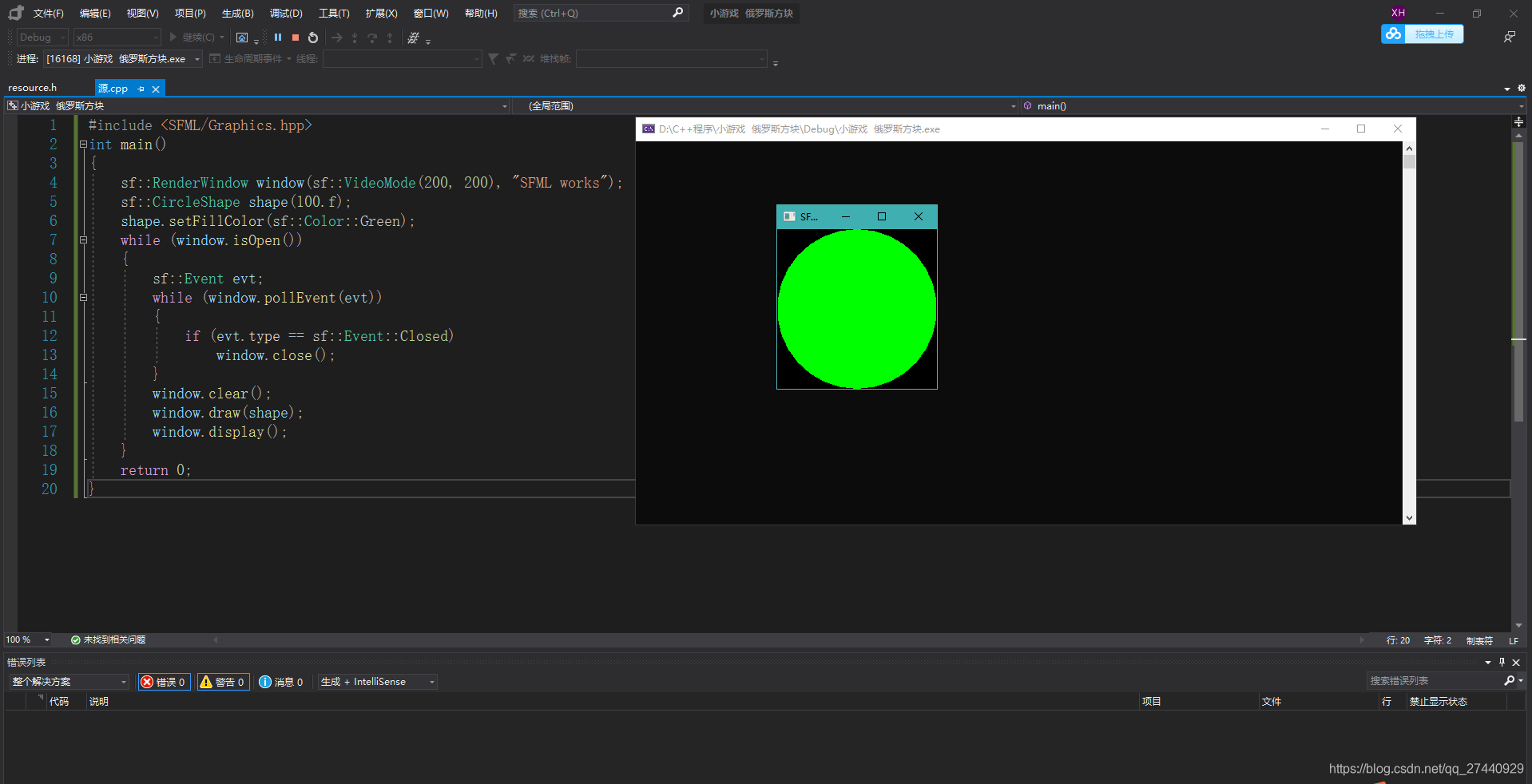 |