How to find xpath of an element in firefox inspector
在Firefox 50.1中,Firebug不再可用,因此我必须使用检查器,但找不到Firebug中可用的copy ---> xpath选项。如何使用检查器找到元素的xpath?
您可以使用控制台检查想要的xpath是否返回正确的元素。
$x("//div/xpath")
https://developer.mozilla.org/zh-CN/docs/Tools/Settings
-
谢谢您的回答。我希望使用黑盒方法。.假设我无权访问该代码。
-
这是在浏览器中。
-
您能再介绍一下该如何做吗?
-
您打开开发人员选项,并且其中一个选项卡是控制台,您可以在其中编写我编写的命令,它将返回一个元素,您可以检查该元素是否是您想要的元素
-
这在常规XML文档中带有名称空间前缀。
-
@MonkeySupersonic我不明白。你能给个例子吗 ?
-
<?xml version="1.0" ?><p:SomeElement xmlns:p="anyURL" />和$x("//p:SomeElement")尽管FF仍然不是XML解析器的首选。
遵循波纹管步骤:
第1步:Right click on page -> Select (Inspect Element)
第2步:Pick an element from the page
第3步:Right Click on highlighted html -> Copy -> Xpath
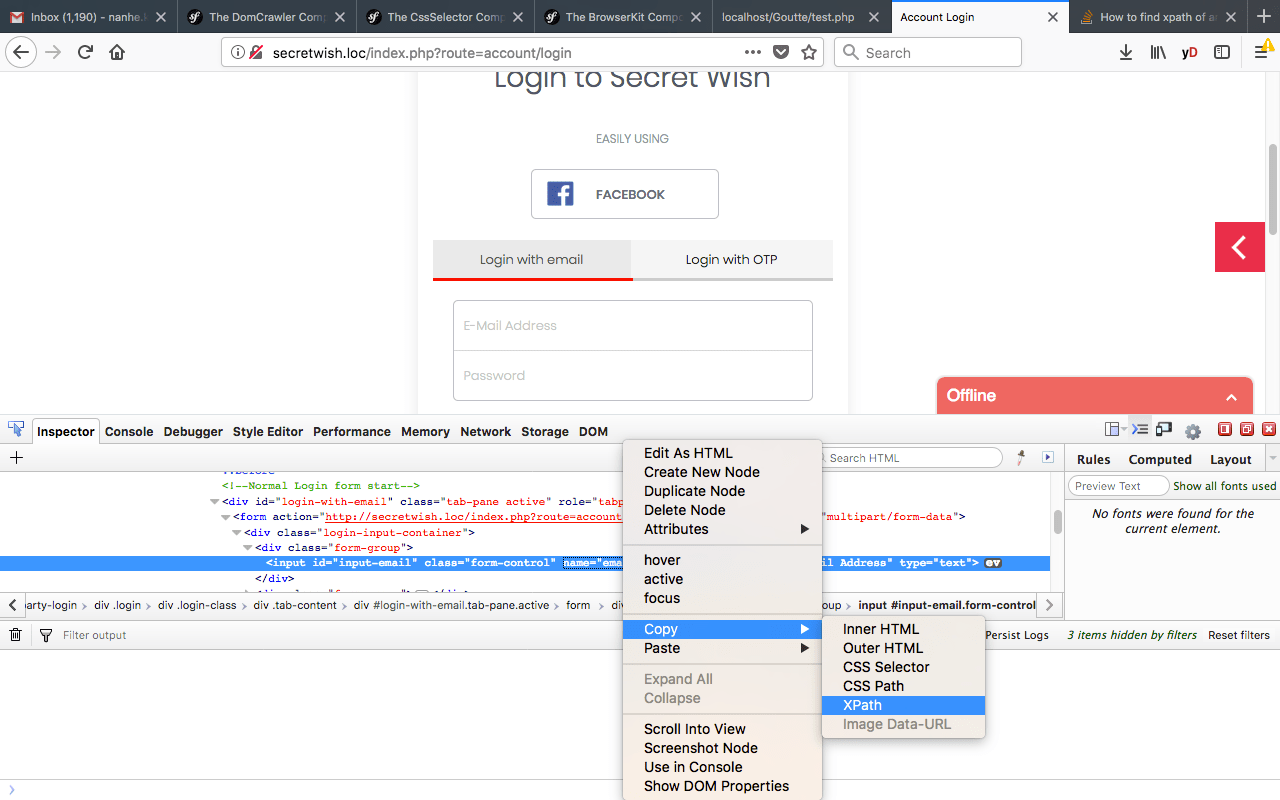
与丧失从firefox检查器"复制XPath"的能力有关的错误已修复,已在Firefox 56 beta中进行了验证,并在Firefox 57 alpha中进行了验证:
https://bugzilla.mozilla.org/show_bug.cgi?id=987877
-
以及修复后如何复制xpath?
-
根据错误修正说明,在这些beta / alpha版本中添加了firefox Web开发人员/检查器节点上下文菜单项" Copy XPath"。
-
更新到firefox 56之后,我可以确认copy xpath选项的可用性!
-
同样在这里,Firefox 56.0菜单工具-> Web开发人员->检查器,右键单击一个元素以打开菜单,复制-> Xpath
-
但实际上很难形成和测试大型复杂的xpath。需要像firebug firepath这样的专用extn。
在Firefox中,您可以使用Web开发人员工具控制台进行xpath验证,如下所示:
1。打开Web Developer工具。
2。单击控制台
3。输入$ x(" path")
这应该使您验证路径是否有效。
您不能,firefox的检查器没有此功能。但是,它确实提供了CSS选择器,可以使用其他各种工具将其转换为xpath。
但是请注意,这些生成的选择器(xpath或css)不准确或不可靠,除了极少数情况下,您应避免将此功能用于其他任何用途。
- 所以我想我应该下载一个插件吗?
-
肯定有很多提供此功能的插件/扩展。但是,FIrebug仍可与Firefox v50.1一起使用,因此您可以自由使用它。
-
我认为这仍然行不通。当我按下萤火虫按钮时,检查器将打开。自从我更新到firefox 50.1以来就发生了
-
为什么xpaths不可靠?
-
@pjc xpaths非常可靠,但是自动生成的xpath通常倾向于非常固定,并且基于DOM结构,而不是基于不稳定的节点类或id。如果dom结构发生更改,您将丢失输出,但是,如果按唯一的类或ID进行选择,即使发生较大的结构更改,您的Spider也将设法找到数据。
-
知道了但是,似乎来自chrome检查器的xpath没问题。
很遗憾,这无法正常运行。当我使用副本xpath时,我得到的不是通常的副本:// * [@@ =" =" gwt-uid-105"]
只是没用:(
目前没有任何扩展程序可以解决此问题。看起来唯一的方法是运行旧版本的FF。可以具有旧的32位和新的64位版本。
这是一个古老的问题,但是我很高兴地说,由于FF 75支持XPath搜索,请查看文档。这是他们博客条目的链接
我知道这并不能直接回答问题,但是对我有很大帮助,请使用Pale Moon:
在Pale Moon浏览器中打开任何网页
右键单击页面的元素
选择:"使用开发人员工具检查元素"(显示一个带有突出显示元素的窗口)
右键单击突出显示的元素
选择:"复制XPath"
就在那里。即使元素具有ID,您也将获得"完整" xpath。
使用Firefox控制台的Xpath:**
在Selenium Webdriver中使用Firefox控制台从** Xpath引用的答案
步骤:
按F12键(适用于所有浏览器),现在使用Firefox打开如下所示的开发人员工具。
导航到控制台选项卡
在控制台编辑器上,我们可以验证Xpath
为了验证xpath,我们必须使用以下格式的xpath:$ x(" xpath")
-
感谢您的分析服务伙伴Pavan,但我不想验证xpath。我想找到xpath对我未知的元素的xpath。
我希望您研究如何自行创建xpath来选择所需的元素。这非常简单,而且非常有用,特别是在创建可重用的方法/函数时。
在w3schools或任何地方查看xpath教程。
关注元素之间的关系。
编辑:
一旦知道了如何构造漂亮的xpath,就可以使用@mosaad提到的浏览器控制台对其进行测试。尽管如此,您仍然需要学习如何首先构建xpath。顺便说一句,copy xpath函数在17年1月不可用。这就是为什么我建议他学习如何构造xpath的原因。即使现在可用,我仍然建议您学习,因为从那些通常很烂的人那里得到的xpath。
-
OP并不是在问他们应该学习什么,而是在使用Firefox中现有的方法进行学习。我认为这个答案是题外话。
-
@Zelphir我不明白。它基本上类似于mosaad的答案。一旦知道如何构造xpath,就可以使用浏览器控制台测试xpath。 AFAIK,当询问该问题时,无法在Firefox中获取xpath。它仅在Firebug中可用。获得xpath的唯一方法是实际上知道如何构造一个并在控制台中对其进行测试。
