What TypeScript version is Visual Studio Code using? How to update it?
如何知道Visual Studio Code中使用的TypeScript版本? 特别是,我一直在使用TypeScript 1.8.10和VSCode 1.4.0。 我首先将VSCode更新为最新版本1.5.3。 但是从命令行检查时,我发现我的TypeScript版本仍然是1.8.10。 所以我从命令行更新了TypeScript,现在是2.0.3。
有没有办法确定Visual Studio Code是否正在使用2.0.3版本?
是否有用于更新Visual Studio Code的方法,该方法可以将TypeScript自动更新到最新发布的版本,还是必须独立完成TypeScript更新?
TypeScript可以自动更新吗?
VS Code ships with a recent stable version of TypeScript.
– from VS Code docs
这意味着无法自动升级VS Code使用的TypeScript版本。但是,您可以通过修改用户设置或工作区设置来覆盖VS Code使用的TypeScript版本。
VS Code使用什么TypeScript版本?
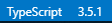
打开TypeScript文件时,VS Code应该在屏幕右下方的状态栏中显示TypeScript版本:

更改全局TypeScript版本
现在,使用VS Code打开的所有项目都将使用此TypeScript版本,除非当然有工作空间设置可以替代此版本。
更改本地TypeScript版本
在本地安装所需的TypeScript版本,例如
打开VS Code工作区设置(F1>
更新/插入
现在,只有安装了此TypeScript版本的项目将使用该TypeScript版本,此项目中的VS Code将忽略全局安装。
添加
-
单击" VS代码"页脚中显示的版本:
-
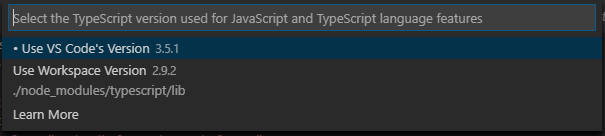
在用户界面中选择它:
也可以看看:
- 使用TypeScript的工作区版本
-
改进
typescript.tsdk 的文档以使工作空间使用更清晰
Visual Studio Code带有自己的TypeScript稳定版本,但是您可以按照其文档中的描述切换到较新版本
VS Code ships with a recent stable version of TypeScript. If you want
to use a newer version of TypeScript, you can define the
typescript.tsdk setting (File > Preferences > User/Workspace Settings)
pointing to a directory containing the TypeScript tsserver.js file.
...
For example:
2
3
"typescript.tsdk":"node_modules/typescript/lib"
}
有没有办法确定Visual Studio Code是否正在使用2.0.3版本?
在Visual Studio Code中打开一个TypeScript文件,在右下角,您将看到它正在使用的TypeScript版本:

是否有用于更新Visual Studio Code的方法,该方法可以将TypeScript自动更新到最新发布的版本,还是必须独立完成TypeScript更新?
我这样做的方法是显式告诉Visual Studio Code TypeScript npm模块的安装文件夹。我在Windows上,因此在您运行npm命令安装TypeScript(
1 2 3 4 | C:\\Users\\username\\AppData\ oaming\ pm\ ode_modules\\typescript\\ |
因此,您需要告诉Visual Studio Code使用TypeScript npm安装的
打开VS Code设置(文件->首选项->设置)
搜索

使用以下命令找到npm在哪里安装了TypeScript:就我而言,它返回
oaming\
pm
将
oaming\\\
pm\\\
ode_modules\\\\typescript\\\\lib
请注意,使用双反斜杠可以正确地转义带有反斜杠的字符串。
通过打开TypeScript文件,单击右下角的TypeScript版本号,并在任务窗口中看到VS Code正在从步骤4中指定的目录中加载TypeScript,来确认VS Code正在使用TypeScript的npm版本进行智能感知。

C:\ Users \用户名\ AppData \ roaming \ npm \ tsc.cmd(类似于tsc1.cmd)
现在尝试在VS Code中构建(任务->运行任务-> tsc:build-tsconfig.json),您应该在VS Code终端窗口中看到以下错误消息:
1 2 | 'tsc' is not recognized as an internal or external command, operable program or batch file. The terminal process terminated with exit code: 1 |
您应该在底部栏中看到一个版本号:

如果单击数字(上面的2.4.0),将为您提供选择要使用的版本的选项:

如果没有看到所需的版本,则意味着可能未安装该版本,因此必须安装它。
1 | npm install -g [email protected] |
将
虽然在Mac上使用Spotlight时找不到文件tsserver.js,但是我再次尝试使用mdfind,但发现它的位置是
" / usr / local / lib / node_modules / typescript / lib /"
所以我在settings.json中编辑我的工作区设置时使用了该路径
现在,我正在使用最新版本的TypeScript,而VSCode告诉我我正在使用最新版本。
要自动使用工作空间的
1 2 3 4 | { // ... other User settings "typescript.tsdk":"./node_modules/typescript/lib" } |
现在,当您运行"选择打字稿版本..."命令时," VS代码的版本"将始终与"工作区版本"相同:

唯一的潜在缺点是,这意味着您始终需要在工作区中安装Typescript。尽管如此,如果您在任何地方编写Typescript,我都认为这是合理的期望。
Typescript软件包具有编译器和语言服务。
VScode带有Typescript语言服务,而不是编译器。您可以在右下角看到语言服务,就像显示其他答案一样,但是看不到使用了哪个编译器版本。
您可以为编译器和语言服务使用不同的版本。
我遇到了类似的问题,现在我通过修改系统上的环境变量成功拥有了TypeScript的最新版本。
就我而言,我们需要一个高于2的TypeScript版本。
但是我只能使用版本1.8.3。
第一件事是我进入了系统环境变量并检查了路径变量。在这里,我找到了对TypeScript版本1.8.3的引用。
C:\ Program Files(x86)\ Microsoft SDKs \ TypeScript \ 1.8.3 \
当我检查父目录时,这也是该目录中安装的最高版本。我本来以为通过全局安装最新版本,我也会在这里看到它,但它并不存在。您在此处看到的版本是Visual Studio附带的版本(不是Visual Studio代码)。
因此,我去了Visual Studio,并通过"选项">"扩展和更新"将TypeScript库更新为最新版本。我在那里搜索了最新版本的TypeScript并安装了它。
这使得新版本可以在前面提到的父目录中使用。
然后,我将path变量更改为:
C:\ Program Files(x86)\ Microsoft SDKs \ TypeScript \ 2.2 \
现在,当我打开VS Code并键入tsc -v时,我看到我正在使用最新版本。
不再有不匹配的消息,等等。希望这对你们有所帮助。