Android studio logcat nothing to show
我昨天安装了Android Studio,并尝试使用LogCat查看日志。 但是logcat中没有任何显示。 我使用终端运行
是否有人可以向我解释如何在Android Studio中使用logcat?
重新启动logcat总是对我有帮助。

我经常进入这种状态。 Logcat为空白。调试工作,我可以达到断点。没有设置过滤器。日志级别为"详细"。我通过反复遍历以下内容来修复它:
- 重新启动logcat(请参阅上面的Zatziky答案)
- 将日志级别更改为"调试"(或其他任何级别),然后再返回"详细"。
- 拔出并重新插入设备
-
正在运行
adb kill-server && adb start-server -
关闭Android Studio并在命令行上启动
ddms 。 - 重新启动Android Studio
最后,如果其他所有方法都失败,则重新启动计算机。
问题是断断续续的,我认为Android Studio只是越野车。
我遇到了同样的问题,但通过以下步骤解决了问题,请尝试一次。
1)在android studio中。
2)打开android Monitor窗口(android studio的底部)
3)您可以在右上角看到下拉菜单(微调框)
4)选择-仅显示选定的应用程序。
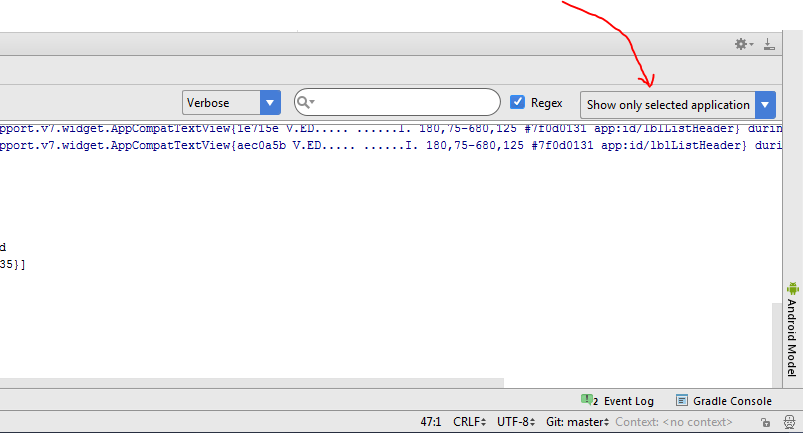
您需要按Alt + 6两次以重新启动logcat窗口。这样,它将显示日志输出。
该问题主要发生在调试模式下。
这些帮助了我:
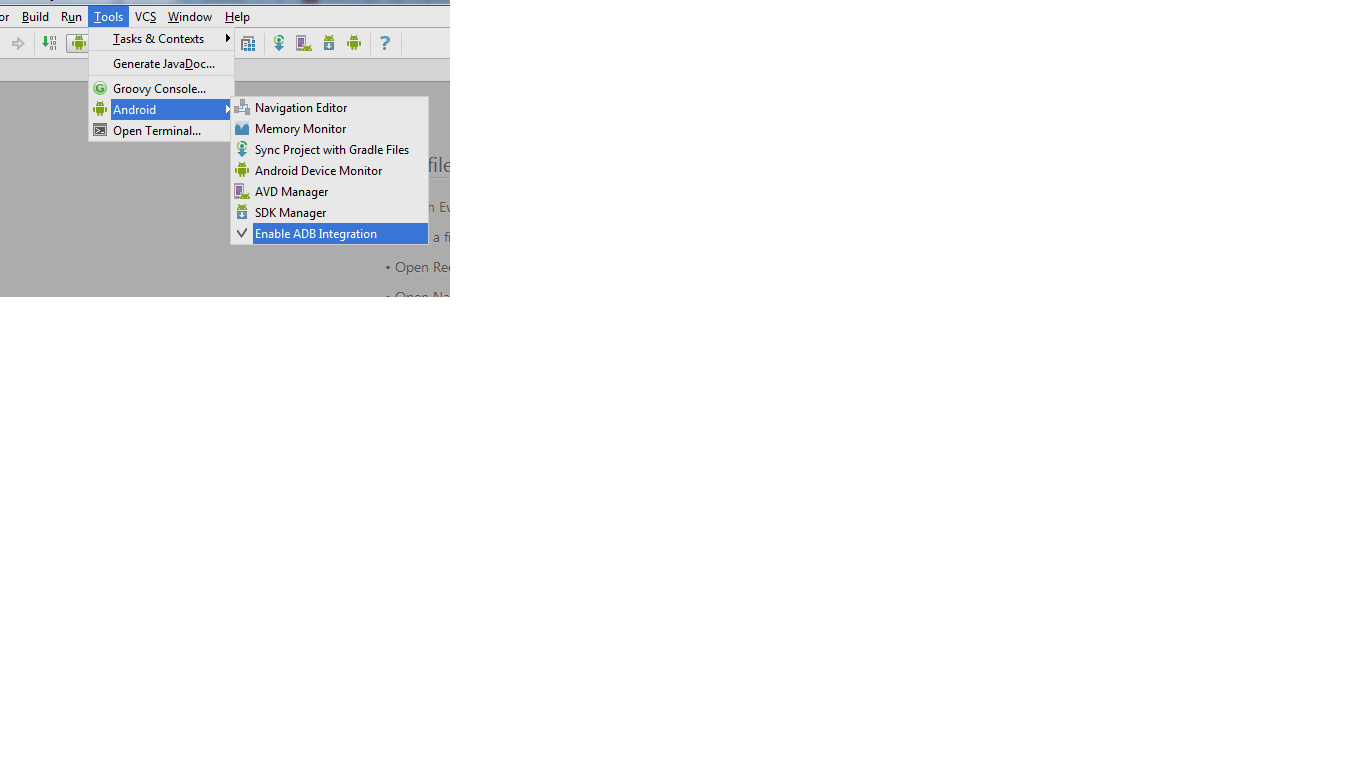
1.启用ADB集成
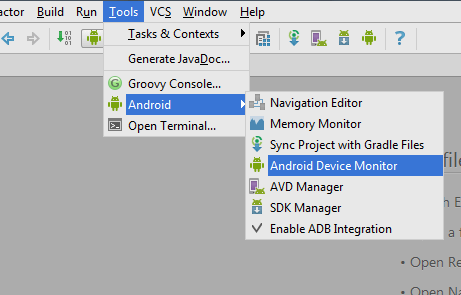
2.转到Android设备监视器
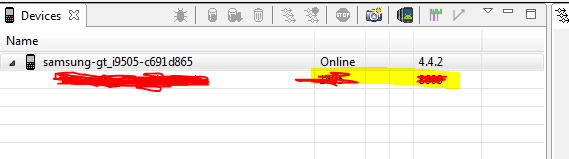
检查您的设备是否在线并创建所需的过滤器
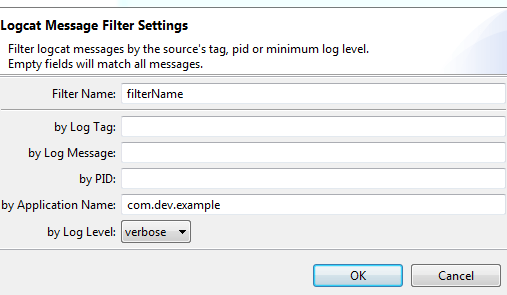

解决某些不必要更改的最佳方法是使缓存无效
转到FILE->单击" INVALIDATE CACHES / RESTART",然后会弹出一个对话框,
选择"取消缓存/重新启动"按钮。
Android Studio将自动重启并重建索引。
在Android的Studio应用程序,您需要点击调试应用程序选项(按Shift + F9)在调试模式下运行,并启用logcat的。
不是技术性的答案,但您可能需要选中logcat的搜索框。如果输入了任何字符,则您的logcat将为空,因为它将搜索该特定字符或单词,然后,如果不存在该字符,则您的logcat日志将完全为空。
重新启动Android Studio对我有帮助。
在终端中运行此命令。它将再次开始工作。
1 | adb kill-server && adb start-server |
尝试关闭该项目并重新打开它。它对我有用。日志将重新出现。
**
- 如果您仍然对logcat为空感到困惑,请阅读此文章
**
经过几个月的烦恼和麻烦之后,我才解决了这个问题。
没有什么帮助,设备监控调试过程中工作得很好,但标准logcat的观点总是空的。
原因很简单:
那里有logcat视图,但已通过更新将其移动到0宽度!
您在" ALT 6"选项卡中,在" ADB日志"和"设备| logcat"中看到两个选项卡
设备| logcat实际上意味着它由设备和logcat组成,并由垂直边框分开。
垂直边框可以移动,并在更新过程中,似乎已经转移到100%的权利。
这将导致收集日志但未显示日志,将鼠标指针移至工具窗口的右侧,然后将DRAG日志猫重新放回视图。
该解决方案无法为所有人提供帮助,但我发现许多人都可以使用ADB连接并且仍然没有logcat输出,这些人可能会遇到相同的问题。
对我来说,问题是我有两个具有相同名称的仿真器(我创建了它,删除了它,然后再次使用相同的名称创建了它)。 logcat下拉列表中有两个仿真器条目,它与错误的一个连接。我要做的就是切换到另一个。我通过重命名仿真器来永久地防止了该问题。


就我而言,我从右侧的小下拉菜单中删除了"图片"。在那之后它显示的很好。那是因为它将在日志中搜索该搜索框中的关键字,因此如果找不到任何匹配项,则返回空白
就我而言,在开发人员选项菜单中有一个名为
撤销所有现有授权后,它将再次要求信任您正在使用的计算机,此后该计算机将再次显示日志。
这可能不是您的问题,但是我发现当打开多个Android Studio窗口时,logcat仅指向其中一个窗口,而不一定指向运行活动应用程序的窗口。
例如,我正在开发"井字游戏"应用程序的窗口1,而我正在开发气象应用程序的窗口2。如果我在调试模式下运行weather app,则可能只有Window 1能够显示logcat条目。
即使在最新版本的Android Studio上仍然遇到此问题,这很奇怪。我通读了很长的解决方案清单,但它们对我没有用。
可接受的答案适用于早期版本的Android Studio(我猜是v2.3)
我做了以下操作以使Logcat再次工作:


我希望重置logcat理想情况下应该能给我相同的效果,但事实并非如此。手动切换过滤器是唯一有效的方法。
该版本位于Android Studio 3.0.1(稳定版)上(我无法在完成当前项目之前对其进行更新)
问题发生在我早上启动Android Studio来继续我晚上留下的工作时。我希望开发人员可以对此进行研究。尝试从stackoverflow尝试15种以上的解决方案仍然很费劲,但仍然看不到结果。为这个问题的未来受害者透露另一种解决方案甚至令人不快。
在"设备logcat"选项卡的右侧,有一个按钮"仅显示所选进程中的Logcat"。这并不完美,因为每次我运行另一个流程时,我都需要再次推送它,但这是唯一适用于我的解决方案。至今...
确保在模拟器开发人员菜单选项中具有Logger缓冲区大小正确的值。

对我来说,问题在于设备以
将模式更改为
我的问题解决了,当我在您的AndroiManifest.xml中的应用程序下添加了android:debuggable =" true"之后(甚至将ide标记作为错误的语法!????)
就我而言,我只是过滤了输出,因此即使重新启动Logcat等后它仍显示为空。
在Android Studio 0.8.0中,您应该在运行应用之前通过工具-> Android启用ADB集成。然后,日志猫将正常工作。请注意,如果您在应用程序运行时禁用了ADB集成,然后再次启用了该功能,则除非重新生成项目,否则日志目录不会显示任何内容。
今天有同样的问题。
显然我也运行了eclipse,所有logcat输出都重定向到了eclipse。由于只能一次显示日志,因此请确保您没有运行多个调试器。
在Android Studio 0.8.9中,我打开了Android设备监视器,从"设备"列表中选择了我的模拟器,并在LogCat选项卡中获得了输出。
之后,我返回到Android Studio的主视图,并在Android DDMS选项卡的右侧选择了Restore Logcat视图,就在这里!
如果这不起作用,您会在Android Device Monitor中看到您的logcat,如我在第一句话中所述。
我只是把它固定在我的身上。查找最右边的DDMS显示其恢复设备logcat的视图和ADB查看的微小图标。
DDMS首次出现时,同时显示" ADB日志"和"设备| logcat"选项卡。"设备| logcat"是应该显示设备输出的设备,但为空白。不知何故,我设法隐藏了其中一个标签页或另一个标签页,而我却忘记了确切的方式。但是,在右侧,有一个很小的图标,显示"还原ADB"视图,我单击了它,然后它出现了。然后还有另一个小图标,上面写着" Restore Devices logcat view"。我单击了一下,突然间它出现并再次显示设备输出。
简单修复对我有用(尝试了其他一些建议之后)。我的日志猫坐在另一个窗口(在第二个屏幕上)空白。刚把拖动logcat的标签回它在调试面板原来的地方旁边的调试器和控制台选项卡,瞧......它立即开始更新,并显示详细的所有进程。因此(如果您的logcat位于调试器面板之外的任何位置(即logcat选项卡没有嵌套在debugger和console选项卡旁边),那么它将不会收到更新,并且会呆在那里。不知道这是否是一个较旧版本的Android Studio会出现问题。不过,再次尝试即可轻松解决,如果可行的话……可行!
确保您导入的是正确的课程
1 | import android.util.Log; |
尝试使用@Robert Karl在此主题中提到的要点。如果没有任何效果,那么您可以肯定地通过android设备监视器查看日志。
然后选择您的设备,如屏幕截图所示。
您可以根据需要应用过滤器

确保已在"构建变体"上下文菜单中将构建变体启用为"调试"。 (您可以在窗口的左下角找到它)。如果您之前已经为应用程序签名了APK,则此选项将设置为发布模式。这将导致调试消息不显示在日志目录中。
转到运行->调试
如果万一您失去与主机的连接,它将询问重新连接的权限。单击是。那应该做。
我有相同的症状,但是我的问题很简单,实际上是我的错误。我设置了错误的过滤器。
解决方案只是验证我是否具有正确的过滤器集。
对我来说,它不仅仅适用于我的应用程序,如果没有选择过滤器,它也会起作用(右侧选项)。但是我只需要查看我的应用程序,因此我发现,如果我执行自己的过滤器并将其过滤为程序包名称,它将按预期运行。我希望它也可以对您有所帮助:)
完整的核解决方案。尝试所有其他内容后,请仅使用此功能,因为这将删除您的所有设置和首选项以及存储的图像以及使模拟器运行的所有内容,直到您重新安装并重新配置。就我而言,这两个步骤都花费了大约20分钟,因为除了使用Darcula之外,我没有做太多自定义。
对于linux用户,可以在/ home / [用户名] /。AndroidStudioBeta下找到
对于Windows用户,我不在我看来,关于它的文档相当模糊。可能在C: Users [您的用户] Application Data下
太过激烈了,但是我尝试了此页面上的所有其他操作,已连接的设备,没有过滤器,重新启动服务,此页面上的所有内容,但都无法正常工作。
我只是更改了
如果同时使用多个版本的adb,则Logcat可能会失败。一个在Android Studio中,另一个在终端中。
您可能有与以下版本不同的adb版本:
"sudo易于得到安装Android工具,亚行",这将创建/ usr / bin中/ ADB
包含{android-sdk} / platform-tools / adb的Android SDK,
或从AOSP构建的输出,创造出/主机/ Linux的86 / bin中/ ADB
要查看此问题是否对您造成影响,请使用"帮助->显示登录文件"打开idea.log,然后查找类似"使用以下命令初始化adb:/ home / repkap11 / android-sdk / platform-tools / adb"的行。将此路径与终端中的" which adb"进行比较。如果它们不匹配,则此问题会影响您。
Android的Studio会为{Android的SDK} /平台工具/亚行和不关心你的PATH。我使用符号链接替换了android-sdk中adb的版本,但是简单地" sudo apt-get remove android-tools-adb"也可以工作。
某些自定义ROM出于性能原因(在任何可能的地方都压缩%)禁用日志记录。检查ROM的内置应用程序或ROM的调整菜单以启用此功能。
我在i9505上运行的是Kushan的Galaxy S4 Rom,但我不知道默认情况下它已禁用日志记录以获取最大的性能提升,但是显然这在定制的面向"性能"的rom上并不罕见..花了我一段时间才发现这一点-很烦人,因为它会告诉我记录了多少消息,而不是它们的详细信息。
Logcat在logcat的右侧有一个小图标。您可以使用该图标打开和关闭logcat。通常,我可以通过单击图标(可能多次)来使logcat处于活动状态。

我尝试了以上建议。但是,它们都不起作用。然后,我做了以下令人惊讶的工作:
LogCat然后显示日志。即使日志在第2步中可用,但通过USB连接时,以下步骤仍可以为我解决该问题。
在使用模拟器时,我偶尔会发生这种情况。我只是插入设备并运行该应用程序。 Logcat恢复工作,当我回到模拟器时也是如此。
我猜想仅仅切换两个设备和/或仿真器也可以解决问题。
尝试单击" Android"视图最右侧的图标,您应该在Android视图上看到Logcat标签(您可以通过按Alt + 6来打开Android视图)
所有这些都无济于事,我的logcat失灵了。
经过大量的愤怒搜索之后,我发现了一个似乎可行的解决方案:
1.确保logcat本身正常工作(使用"工具"->" Android"中的DDMS),如果确实关闭了DDMS窗口,
2.现在转到选项卡5(调试),然后选择Logcat(这与Window 6中的Logcat不同!)
3.与窗口6一样,该窗口为空,但是现在开始调试运行。
对我来说,"调试"窗口中的logcat现在开始再次显示所有内容!
同样,在正常运行应用程序时,Debug-> logcat视图仍然可以运行,而工具窗口#6" logcat"与以前一样无法运行
这是一种hack,但是会导致正常的logcat行为,并带有调试和开发所需的突出显示的行和语法。
从现在开始,您需要通过调试窗口访问它。
检查是否已隐藏...如果存在隐藏问题,请浏览给定图像以显示它或ALT + 6 
我发现了三种解决方法。
重新启动我正在测试的电话即可解决此问题。
我在Android 6上使用了旧版LG4。
我尝试再次拔出并重新插入,重新启动Android Studio,重新启动logcat,使缓存无效-没有任何效果。
就我而言,即使设备出现,它仍通过TCP连接断开连接。
呼唤
1 | adb connect <device ip> |
重新启动logcat OK。
就我而言,我尝试用其他答案解决此问题,但没有结果。我无意间发现,空标签几乎从未显示过(Android Studio 1.4)。因此,请尝试在TAG中放入任何字母(空格不能使用)。
1 | Log.wtf("x","Android Studio Team, solve this, please!"); |
我的手机上有一个自定义ROM,由于某种原因它没有输出logcat,但是模拟器和其他设备却输出了。擦除并安装ROM使logcat重新工作。
好吧,我已经尝试了所有其他答案,但是对于可怜的logcat来说,没有任何工作。
我与logcat的问题在于,它从一开始就没有起作用。
从我安装Android Studio到最终能够将设备连接到adb的那一刻起,它从未给我输出任何信息。
不过,这可能是由于我的32位Windows 7安装错误而导致的...
因此,我编写了一个批处理脚本以通过终端运行,以使用logcat运行应用程序。
1 2 3 4 5 6 | adb shell am start -n"com.package.name/com.package.name.Activity" -a android.intent.action.MAIN -c android.intent.category.LAUNCHER adb shell pidof com.package.name > pid for /f %%i in (pid) do (set pid=%%i) echo %pid% adb logcat *:V --pid=%pid% ENDLOCAL |
将其与正确的目录路径和包名称一起放入logcat.bat(或what.bat)文件中。
将文件放在您的AndroidStudioProjects / package_name /文件夹中,然后您可以运行
C:\User\me\AndroidStudioProjects\package_name>logcat(or whatever)
在终端。
请注意,您可以通过更改logcat显示的内容
*:V
在adb logcat命令中。 (示例*:E仅显示(E)rror标签)。
我希望这对其他人有帮助。
就我而言,我正在发送空标签,即
1 | Log.d("","My Log"); |
而是发送标签名称
1 | Log.d("Class name","My Log"); |
希望对别人有帮助
要运行Logcat,请重新启动Logcat,然后打开DDMS(要打开它,请单击Android DDMS右上角的Android图标。)并设置Log Level = Debug。并运行您的应用程序。
您可以执行以下操作。
1.重启logcat
2.从verberos更改为调试,然后再返回到verberos,如上所述
3.最后将正则表达式更改为仅显示所选选项。现在肯定可以正常工作。